Коли пристрій починає гальмувати, а додатки відкриваються повільніше, ніж зазвичай, перше, що спадає на думку – перевірити вільне місце. Але часто проблема криється не в нестачі пам’яті, а в захаращеному кеші. Ці тимчасові файли накопичуються непомітно, займаючи сотні мегабайт, а іноді й гігабайти простору. Навіть якщо ви не стикалися з помилками під час роботи програм, регулярне очищення кешу допоможе підтримувати пристрій у робочому стані. У цьому гайді розберемо, як правильно позбутися зайвих даних на різних платформах, щоб не нашкодити системі.
Кеш – це не просто сміття, яке можна видалити одним кліком. Він містить дані, які програми використовують для швидшого завантаження. Наприклад, браузер зберігає зображення та скрипти веб-сторінок, щоб наступного разу не завантажувати їх заново. Те ж саме стосується ігор, месенджерів та інших додатків. Однак з часом кеш стає надлишковим, особливо якщо ви часто користуєтеся одним і тим же софтом. У такому разі видалення тимчасових файлів не лише звільнить місце, а й може вирішити проблеми з зависанням програм.
Навіщо взагалі чистити кеш
Багато користувачів ігнорують очищення кешу, поки не зіткнуться з критичними помилками. Але навіть якщо пристрій працює стабільно, регулярне видалення тимчасових файлів має кілька переваг. По-перше, це звільнення місця на диску або в пам’яті телефону. Навіть якщо у вас сучасний смартфон з великим об’ємом сховища, кеш може займати кілька гігабайт, особливо якщо ви активно користуєтеся соціальними мережами або стрімінговими сервісами.
По-друге, очищення кешу допомагає усунути помилки в роботі додатків. Іноді програми починають вилітати або некоректно відображати контент через пошкоджені тимчасові файли. У таких випадках перевстановлення додатка не завжди допомагає, адже кеш залишається недоторканим. Видалення цих даних змушує програму створити нові файли, що часто вирішує проблему.
По-третє, це питання безпеки. Деякі тимчасові файли можуть містити конфіденційну інформацію, наприклад, дані авторизації або історію переглядів. Якщо ви передаєте пристрій іншій людині або продаєте його, очищення кешу допоможе захистити особисті дані. Звичайно, для повного видалення інформації краще скористатися функцією скидання до заводських налаштувань, але очищення кешу – це перший крок до захисту приватності.
Цікавий факт: у 2022 році дослідження показало, що середньостатистичний користувач смартфона накопичує близько 1,5 ГБ кешу лише від соціальних мереж за рік. Це еквівалентно приблизно 500 фотографіям у високій якості.
Як очистити кеш на Android – покроково
На пристроях з операційною системою Android процес очищення кешу залежить від версії ОС та виробника. Однак основні кроки залишаються незмінними. Перш ніж розпочати, варто зрозуміти, що видалення кешу не торкнеться особистих даних, таких як фотографії, повідомлення або контакти. Ви лише позбудетеся тимчасових файлів, які програми створюють для прискорення роботи.
Найпростіший спосіб очистити кеш на Android – скористатися вбудованими інструментами системи. Для цього потрібно зайти в налаштування пристрою, знайти розділ “Пам’ять” або “Сховище” і вибрати пункт “Кешовані дані”. Після цього система запропонує видалити всі тимчасові файли одним кліком. Однак цей метод не дозволяє вибірково очистити кеш окремих додатків, тому користувачі часто вдаються до ручного способу.
Для вибіркового очищення кешу потрібно виконати такі дії:
- відкрийте “Налаштування” на своєму пристрої;
- перейдіть у розділ “Додатки” або “Диспетчер додатків”;
- виберіть потрібну програму зі списку;
- натисніть на пункт “Сховище”;
- знайдіть кнопку “Очистити кеш” і підтвердіть дію;
- повторіть процес для інших додатків за потреби;
- перезавантажте пристрій, щоб зміни набули чинності.
Якщо ви користуєтеся пристроєм від Samsung, Xiaomi або іншого виробника з власною оболонкою, інтерфейс може трохи відрізнятися. Наприклад, у деяких моделях потрібно спочатку зайти в “Налаштування”, потім у “Пристрої”, а вже потім у “Додатки”. У будь-якому разі, принцип залишається тим самим – знайти потрібний додаток і очистити його кеш.
Для тих, хто хоче автоматизувати процес, існують спеціальні програми, такі як CCleaner або Files by Google. Вони дозволяють очищати кеш одним натисканням кнопки, а також видаляти інші непотрібні файли. Однак варто бути обережним з такими інструментами, адже деякі з них можуть містити рекламу або вимагати додаткових дозволів. Краще використовувати перевірені програми з офіційних магазинів додатків.
Очищення кешу на iPhone та iPad
Користувачі пристроїв Apple часто стикаються з тим, що на iOS немає прямого способу очистити кеш, як на Android. Це пов’язано з особливостями операційної системи, яка обмежує доступ до системних файлів. Однак існує кілька обхідних шляхів, які дозволяють позбутися зайвих даних без втрати важливої інформації.
Найпростіший метод – видалити та перевстановити додаток. Це радикальний спосіб, але він гарантує повне очищення кешу. Для цього потрібно натиснути на іконку програми і утримувати її, поки не з’явиться меню. Виберіть пункт “Видалити додаток”, а потім встановіть його заново з App Store. Звичайно, цей метод не підходить для програм, які зберігають важливі дані локально, наприклад, ігри з прогресом.
Для браузера Safari, який є стандартним на iOS, існує окремий спосіб очищення кешу. Потрібно зайти в “Налаштування”, знайти розділ “Safari” і вибрати пункт “Очистити історію та дані сайтів”. Це видалить не лише кеш, а й історію переглядів, тому варто бути обережним, якщо ви не хочете втратити збережені посилання.
Якщо ви користуєтеся сторонніми браузерами, такими як Chrome або Firefox, процес очищення кешу буде схожим на Android. Потрібно відкрити налаштування браузера, знайти розділ “Конфіденційність” або “Історія” і вибрати пункт “Очистити кеш”. У деяких програмах можна вибрати період, за який потрібно видалити дані – від останньої години до всього кешу.
Для більш глибокого очищення можна скористатися функцією “Зберігання iPhone”, яка доступна в налаштуваннях. Вона показує, скільки місця займають програми, фотографії та інші дані. Якщо ви натиснете на конкретний додаток, система запропонує видалити його разом з усіма даними або лише кеш. Однак цей метод не завжди працює коректно, тому краще використовувати його як додатковий інструмент.
Як видалити кеш на комп’ютері з Windows
На комп’ютерах з операційною системою Windows кеш накопичується не лише в браузерах, а й у самій системі. Це можуть бути тимчасові файли оновлень, ескізи зображень або дані програм. Очищення кешу на ПК допомагає не лише звільнити місце на диску, а й прискорити роботу системи, особливо якщо ви давно не проводили таке обслуговування.
Найпростіший спосіб очистити системний кеш – скористатися вбудованою утилітою “Очищення диска”. Для цього потрібно відкрити “Провідник”, клацнути правою кнопкою миші на системному диску (зазвичай це диск C) і вибрати пункт “Властивості”. У вікні, що з’явиться, натисніть на кнопку “Очищення диска”. Система просканує диск і запропонує видалити тимчасові файли, кеш ескізів та інші непотрібні дані. Ви можете вибрати, які саме файли видаляти, або скористатися рекомендованими налаштуваннями.
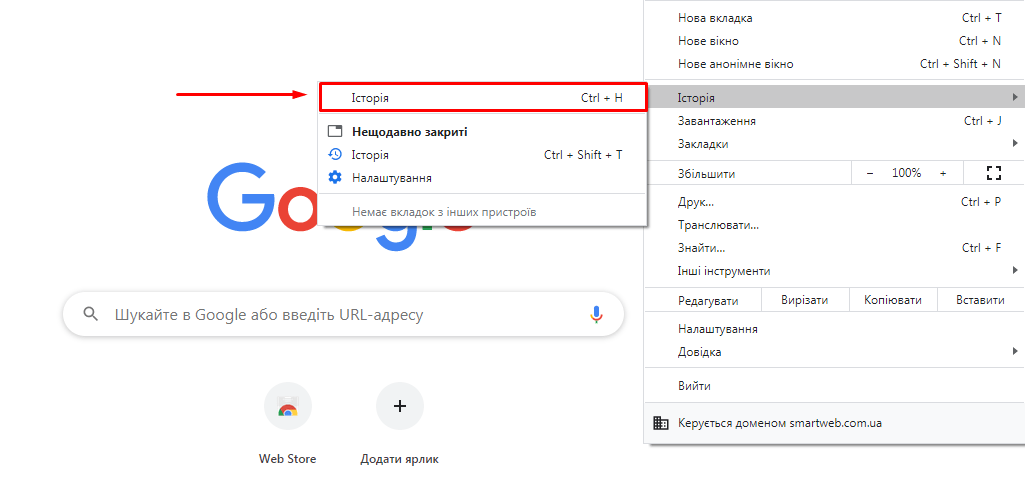
Для очищення кешу браузерів на Windows процес буде схожим на мобільні пристрої. Наприклад, у Google Chrome потрібно відкрити налаштування, знайти розділ “Конфіденційність та безпека” і вибрати пункт “Очистити дані перегляду”. У вікні, що з’явиться, можна вибрати період та типи даних для видалення. Зазвичай достатньо видалити кеш і файли cookie, але якщо ви хочете повністю очистити історію, можна вибрати всі пункти.
Окремо варто згадати кеш програм, таких як Steam, Epic Games або інші ігрові платформи. Ці програми зберігають тимчасові файли оновлень та завантажень, які можуть займати десятки гігабайт. Для очищення кешу в Steam потрібно зайти в налаштування, знайти розділ “Завантаження” і вибрати пункт “Очистити кеш завантажень”. У деяких програмах цей процес може відрізнятися, тому варто звернутися до офіційної документації.
Якщо ви хочете автоматизувати процес очищення кешу, можна скористатися сторонніми програмами, такими як CCleaner або BleachBit. Вони дозволяють налаштувати регулярне очищення та видаляти дані, які не завжди доступні через стандартні інструменти Windows. Однак варто бути обережним з такими програмами, адже деякі з них можуть видалити важливі системні файли, якщо налаштування були обрані неправильно.
Очищення кешу на macOS – що потрібно знати
Користувачі Mac також стикаються з проблемою накопичення кешу, особливо якщо вони активно користуються браузерами, програмами для редагування відео або графічними редакторами. На відміну від Windows, macOS має більш закриту структуру, тому очищення кешу може вимагати додаткових кроків. Однак процес залишається простим, якщо знати, де шукати потрібні файли.
Найпростіший спосіб очистити системний кеш на Mac – скористатися вбудованою утилітою “Дискова утиліта”. Для цього потрібно відкрити “Програми”, потім “Утиліти” і вибрати “Дискова утиліта”. У вікні, що з’явиться, виберіть свій диск і натисніть на кнопку “Перша допомога”. Це перевірить диск на помилки та виправить їх, але не очистить кеш. Для видалення тимчасових файлів потрібно скористатися іншим методом.
Для ручного очищення кешу потрібно відкрити Finder, вибрати пункт “Перейти” у верхньому меню і ввести шлях ~/Library/Caches. Це відкриє папку з кешем користувача, де зберігаються тимчасові файли програм. Ви можете видалити вміст цієї папки, але варто бути обережним, адже деякі програми можуть некоректно працювати після видалення їх кешу. Краще видаляти файли вибірково, орієнтуючись на назви папок.
Для очищення кешу браузерів на macOS процес буде схожим на інші платформи. Наприклад, у Safari потрібно відкрити налаштування, знайти розділ “Конфіденційність” і вибрати пункт “Керувати даними сайтів”. Це дозволить видалити кеш та файли cookie для конкретних сайтів. У Chrome або Firefox процес буде аналогічним – потрібно відкрити налаштування браузера і знайти розділ “Очистити дані перегляду”.
Якщо ви хочете автоматизувати процес очищення кешу, можна скористатися сторонніми програмами, такими як CleanMyMac або OnyX. Вони дозволяють налаштувати регулярне очищення та видаляти дані, які не завжди доступні через стандартні інструменти macOS. Однак варто вибирати перевірені програми з офіційних джерел, щоб уникнути проблем з безпекою.
Коли не варто очищати кеш
Хоча очищення кешу має багато переваг, існують ситуації, коли краще утриматися від цієї дії. Наприклад, якщо ви активно користуєтеся програмою, яка зберігає важливі дані в кеші, видалення цих файлів може призвести до втрати інформації. Це стосується деяких ігор, графічних редакторів або програм для роботи з відео. У таких випадках краще перевірити налаштування програми та дізнатися, які саме дані зберігаються в кеші.
Також не варто очищати кеш, якщо ви не впевнені, які саме файли видаляєте. Наприклад, на macOS деякі програми зберігають важливі дані в папці кешу, і їх видалення може призвести до збоїв у роботі. Якщо ви не знаєте, які файли можна видаляти безпечно, краще скористатися автоматичними інструментами або звернутися до офіційної документації програми.
Очищення кешу також не допоможе, якщо проблема з пристроєм пов’язана не з тимчасовими файлами, а з апаратними несправностями. Наприклад, якщо ваш телефон або комп’ютер гальмує через недостатньо оперативної пам’яті або зношений жорсткий диск, видалення кешу не вирішить проблему. У таких випадках краще звернутися до фахівця або оновити обладнання.
Насамкінець варто зазначити, що очищення кешу – це не разова дія, а регулярний процес. Навіть якщо ви не стикаєтеся з проблемами, періодичне видалення тимчасових файлів допоможе підтримувати пристрій у робочому стані. Рекомендується проводити таке обслуговування раз на місяць або частіше, якщо ви активно користуєтеся багатьма програмами. Це не займе багато часу, але допоможе уникнути багатьох проблем у майбутньому.
Кожен пристрій має свої особливості, тому важливо підходити до очищення кешу індивідуально. Наприклад, на Android можна скористатися вбудованими інструментами, а на iOS доведеться вдаватися до обхідних шляхів. На комп’ютерах з Windows або macOS процес також відрізняється, але загальний принцип залишається незмінним – видаляти тимчасові файли, які вже не потрібні для роботи програм. Головне – робити це обережно, щоб не нашкодити системі та не втратити важливі дані.