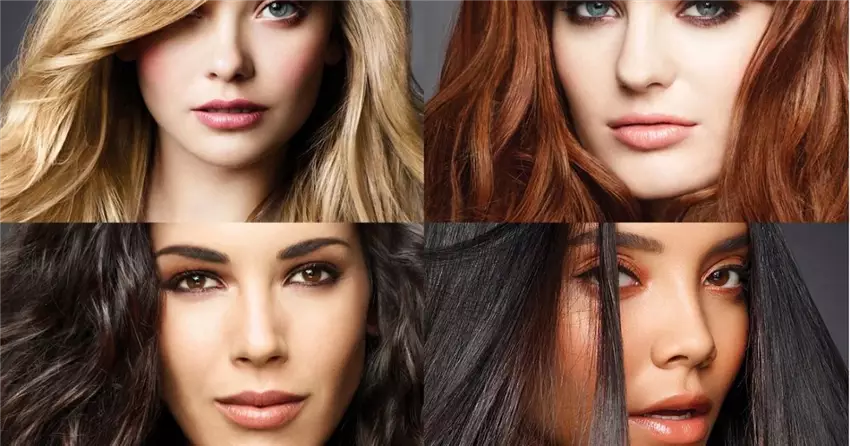
Зміна кольору волосся на фотографії давно перестала бути складною магією доступною лише професійним ретушерам. Сьогодні навіть не обов’язково встановлювати громіздке програмне забезпечення на комп’ютер. Функціонал Photoshop онлайн дозволяє виконати підбір кольору волосся прямо у браузері швидко і без зайвого клопоту. Але легкість доступу оманлива. Щоб результат виглядав натурально а не нагадував дешевий перук фарбу потрібно розуміти логіку шарів, режимів накладання та роботи з масками. Більшість користувачів припускаються однієї критичної помилки – просто заливають локони суцільним кольором і дивуються неприродному вигляду, пласкій картинці, відсутності тіней та об’єму.
Фотошоп онлайн надає ті самі інструменти що й десктопна версія але з певними обмеженнями. Втім для корекції зачіски цього арсеналу більш ніж достатньо. Головна сутність якісної роботи – це не просто зміщення повзунка Hue/Saturation. Це складний багатошаровий процес де колір волосся формується через взаємодію відтінків світла напівтонів і глибоких тіней. Онлайн-редактор дозволяє відтворити цю глибину якщо діяти за чітким алгоритмом.
Чому Photoshop онлайн а не десктоп
Вибір між браузерною та повноцінною версією часто стоїть перед новачками. Для завдання підбору кольору волосся онлайн платформа має кілька вагомих переваг. Перша – це відсутність потреби у потужному залозі. Рендеринг відбувається на віддалених серверах Adobe отже ваш старий ноутбук не зависне під час обробки важкого стислого тіфу. Друга миттєвий доступ. Не треба чекати завантаження гігабайтів дистрибутива ви просто відкриваєте браузер логінитесь і працюєте. Однак є нюанс з продуктивністю пензля при складному маскуванні. Якщо швидкість інтернету нестабільна можуть бути мікрозатримки. Саме тому ми розглянемо метод із використанням грубих виділень і автоматичного уточнення краю що мінімізує ручну роботу з дрібними волосинками.
Інструментарій браузерної версії
Перед тим як зануритись у техніку підбору кольору волосся треба чітко ідентифікувати робочі конячки в панелі Photoshop онлайн. Ви будете здивовані але навіть у веб-версії є підтримка коригувальних шарів. Це альфа і омега неруйнівної ретуші. Нас цікавлять: Hue/Saturation, Color Balance та Selective Color. Також у вашому розпорядженні режими накладання пікселів: Color, Soft Light, Overlay. Без них реалістичний підбір кольору волосся неможливий бо суцільна заливка в режимі Normal вбиває текстуру. Пензель (Brush) з м’яким краєм потрібен для масок а для складних контурів стане в нагоді Refine Edge Brush, який дивом дістався до онлайн редактора. Окремо варто згадати історію ш шарів – вона тут трохи усічена але основні кроки скасовуються без проблем.
Підготовка фото: ключ до реалізму
Якість вихідника вирішує все. Спроба змінити колір волосся на фото з агресивним стисненням JPEG де локони перетворилися на кашу, заздалегідь провальна. Потрібно щоб знімок був чітким. Особливу увагу зверніть на ділянки де пасма вибиваються із загальної маси зачіски. Це так звані flyaway hairs – саме вони створюють відчуття натуральності після фарбування. Якщо на фото їх обрізало світлом або змазало доведеться домальовувати окремі волосинки на окремому шарі що в онлайн версії робити трохи незручно. Колір шкіри теж важливий. Теплий тон обличчя вимагає теплих відтінків фарби для волосся холодний – попелястих або платинових. Дисонанс між кольоротипом шкіри та підібраним відтінком – найчастіша причина штучного вигляду обробки.
Створення маски: найвідповідальніший етап
Точне відокремлення волосся від фону та шкіри – це 80% успіху. У Photoshop онлайн немає нейронного фільтру Hair Selection як у нових десктопних білдах але є обхідний шлях. Використовуйте швидке виділення (Quick Selection Tool) щоб приблизно позначити копну. Далі натискаєте Select and Mask. І ось тут починається магія. В режимі маски берете інструмент уточнення краю та буквально проводите по контуру зачіски. Штучний інтелект підхопить різницю у контрасті та витягне дрібні волосинки з фону. Головне не перестаратися з радіусом уточнення інакше край стане мильним. Вивід робимо на новий шар з маскою. Якщо з першого разу маска вийшла грубою не біда. Чорним пензлем з м’яким краєм пройдіться по внутрішній межі біля обличчя а білим – по ділянках де сховалася текстура.
Секрети коригувальних шарів
Коли маска готова ми не фарбуємо волосся безпосередньо. Замість цього створюємо обтравочну маску (Clipping Mask) для коригувальних шарів на основі нашого виділеного об’єкту. Це дозволяє будь-якої миті змінити колір волосся без повторного рисування масок. Додаємо Hue/Saturation. Ставимо галочку Colorize – і весь об’єм локонів заливається одним тоном. Виглядає жахливо чи не так? Абсолютно пласко. Щоб виправити це змінюємо режим накладання цього шару на Color або Hue. Режим Color передає лише колірну інформацію зберігаючи яскравість оригіналу. Але цього мало. Реальний підбір кольору волосся передбачає різницю кольору на світлі та в тінях. Тому поверх першого шару вішаємо другий – для тіней. Беремо Color Balance, зміщуємо повзунки в тінях (Shadows) у синій або фіолетовий бік, а в світлах (Highlights) – у жовтий або золотий. Жорстко обмежуємо цю корекцію за допомогою Blend If (тут він працює) щоб вона впливала лише на темні ділянки. Це створює ефект природного освітлення коли кінчики волосся вигоряють на сонці а біля коріння колір густіший.
Тонова корекція за допомогою режимів накладання
Щоб волосся мало блиск у Photoshop онлайн є відмінний прийом – Dodge and Burn на сірому шарі. Створюємо новий шар, заливаємо його 50% сірим, ставимо режим Overlay або Soft Light. Беремо пензель з низькою непрозорістю (близько 10-15%) та білим кольором підсилюємо відблиски по контуру локонів. Чорним кольором потім затінюємо западини. Цей метод не змінює безпосередньо колір волосся але кардинально впливає на сприйняття об’єму. Спроба зробити блонд без світлового каркасу перетвориться на жовту солому. Додавання мікробліків робить колір живим дорогим. На цьому ж етапі можна трошки підмалювати окремі волосинки пензлем із жорсткістю 90% щоб виправити огріхи виділення на маківці.
Нижче наведено порівняльну таблицю методів накладання кольору для досягнення різних візуальних ефектів у Photoshop онлайн.
радикальна зміна кольору
втрата глибини тіней
світла та тіней
або надто контрастні відтінки
освітлення та рефлексів
роботи з Blend If
небажаних підтонів
без знання колористики
Робота з кольором коренів та сивиною
Окремої уваги заслуговує підбір кольору волосся біля коріння. Якщо натуральний колір темний а людина хоче бачити себе блондинкою проста корекція відтінку зробить корені брудно-рудими або зеленими. Це пов’язано з пігментом який треба нейтралізувати. У Photoshop онлайн немає повноцінного мікшера каналів як у десктопі але є Selective Color. Заходимо в червоний та жовтий канали і додаємо туди блакитного та пурпурного щоб прибрати зайву мідь. Сивина ж навпаки потребує добавки тепла. Сиве волосся по суті позбавлене пігменту. Якщо його не обробити додатково воно залишиться білими плямами в загальній масі зачіски. Хитрість у тому щоб на окремому шарі з маскою профарбувати лише сиві ділянки пензлем у режимі Color але брати колір не з палітри а піпеткою з найтемнішої ділянки волосся. Так збережеться єдність палітри.
Неочікувані складнощі: блонд та чорний
Фарбування у блонд – це завжди виклик. Знебарвлене волосся має жовтий або помаранчевий підклад. Щоб отримати холодний платиновий відтінок онлайн доведеться поборотися. Класичний Hue/Saturation тут поганий помічник бо зниження насиченості жовтого часто зачіпає шкіру обличчя роблячи її мертвотно-блідою. Вихід – дублювати шар з волоссям і на копії через Color Balance потягнути повзунок Yellow-Blue в синю зону. Потім дуже акуратно маскувати області біля обличчя. З чорним кольором інша біда. Абсолютно чорний колір волосся в Photoshop перетворюється на дірку без деталей. Щоб уникнути цього треба стежити щоб у чорному були холодні сині або теплі коричневі нотки. Ніколи не заводьте яскравість (Lightness) у глибокий мінус. Краще працюйте через криві знижуючи контраст і потім точково домальовуючи об’єм сірим пензлем у режимі Overlay.
Адаптація до освітлення у кадрі
Найгрубіша помилка під час підбору кольору волосся – ігнорування світлової схеми вихідника. Якщо фотографія зроблена на заході сонця, у кадрі багато теплого помаранчевого світла, холодний попелястий відтінок виглядатиме чужорідним тілом. Вам доведеться додати трохи золота у світлих ділянках з допомогою Photo Filter (Warming Filter 85) виключно на масці зачіски. Для студійного холодного світла навпаки уникайте рудизни. У онлайн версії зручно створювати окремий шар-заливку кольору (Solid Color) у режимі Soft Light з непрозорістю 5-10% щоб імітувати рефлекс від оточення. Скажімо, якщо поряд синя стіна, на локонах має бути ледь помітний синій відблиск. Це ті дрібниці які роблять монтаж непомітним для глядача.
У процесі роботи ви майже напевно зіткнетесь із ситуацією коли підсумковий варіант здається надто цифровим, стерильним. Це лікується додаванням шуму на окремий сірий шар. Фільтр Noise додає зернистість, що імітує текстуру справжнього знімка та склеює межі ретуші з оригіналом. Важливо шум застосовувати моніторно оскільки на Retina-дисплеях він майже не видно а на бюджетних моніторах картинка стане брудною.
Підбір кольору волосся під тип шкіри
Колористика не терпить хаосу. Photoshop онлайн не підкаже який тон обрати. Але знання базових принципів вбереже вас від поширених помилок. Для світлої шкіри з рожевим підтоном ідеально підходить пшеничний блонд, карамель, русявий із золотом. Уникайте чорного кольору та червоного дерева – вони підкреслять почервоніння. Для оливкової або смаглявої шкіри чудово грають шоколад, темний каштан, мідь. Платиновий блонд часто конфліктує з теплим відтінком шкіри, роблячи зовнішність болючою. Якщо клієнт наполягає на несумісному поєднанні, доводиться вдаватися до хитрощів – у Photoshop онлайн можна трохи скоригувати тон шкіри через виділення обличчя. Легке охолодження або утеплення шкіри під новий колір волосся творить дива з загальною гармонією кадру.
Ось кілька простих правил які варто пам’ятати:
- Колір волосся завжди тягне за собою зміну сприйняття кольору очей та брів. Під час процедури підбору не забувайте злегка тонувати брови інакше вони видадуть монтаж з головою.
- Уникайте чистих RGB-відтінків на кшталт синього або зеленого волосся без додавання природних півтонів. Навіть якщо ви робите креативний образ, додайте в тіні трохи брудного відтінку для реалізму.
- Текстура – понад усе. Збільшіть масштаб до 200-300% і перевірте чи не зафарбували ви випадково пори на шкірі лоба або край одягу.
Оптимізація робочого процесу
З часом у вас сформується бібліотека коригувальних шарів для різних типів волосся. У Photoshop онлайн можна створювати шаблони. Підготуйте заздалегідь сцену з набором шарів Color Balance для блонду, окремо – для шатена, окремо – для рудого. Це заощадить вам 15-20 хвилин на кожному фото. Ще одна хитрість для прискорення – використання “швидких масок” та пензлів неправильної форми. Не обов’язково ретельно обводити кожну волосинку якщо фон контрастний. Часом достатньо скористатися каналами (Channels) знайти найбільш контрастний (зазвичай синій), продублювати його та за допомогою Levels зробити маску. На жаль робота з зображенням безпосередньо в каналах у браузерній версії реалізована менш вдало ніж у десктопі але базові операції доступні.
Типові казуси фінального рендеру
Перед збереженням результату обов’язково виконайте тест на банерну сліпоту. Переверніть зображення по горизонталі. Подивіться на нього віддалено від екрана. Якщо колір волосся ріже око – беріться за виправлення насиченості. Часто причина в тому що насиченість штучно підвищена а треба навпаки злегка прибрати барвистість щоб вписатися в динамічний діапазон фотографії. Онлайн версія Фотошопу дозволяє зберегти проєкт у хмару у форматі PSD. Це зручно якщо ви працюєте з колегою – просто кидаєте посилання, і людина продовжує ретуш з того місця де ви зупинилися. Тільки слідкуйте щоб назви шарів були осмисленими а не “Layer 5 copy 3”. Інакше колега вас не зрозуміє.
Окремо варто сказати про експорт. У вікні збереження не використовуйте максимальну якість 100%. Це марно для соціальних мереж а вага файлу буде надмірною. Якість 80-85% у форматі JPEG ідеальний баланс. Якщо ж ви готуєте портфоліо для друку зберігайте у PNG-24. І обов’язково простежте щоб профіль був sRGB. Якщо випадково зберегти в Adobe RGB або ProPhoto у браузері кінцевого глядача кольори спотворяться і шоколадний блонд перетвориться у хворобливу зелень. Це технічна дрібниця яка коштувала нервів багатьом ретушерам-початківцям.
Підсумовуючи виконану роботу варто визнати що підбір кольору волосся в Photoshop онлайн простір де техніка зустрічається з художнім смаком. Не можна просто механічно пересунути повзунок і отримати шедевр. Ви працюєте з живим матеріалом де кожне пасмо має власний характер. Спочатку результат може здаватися трохи незграбним це нормально. Згодом око звикає помічати нюанси півтонів які раніше вислизали від уваги. Весь процес від грубого виділення до фінальної корекції балансу білого формує навичку бачити колір глибше. Браузерний фотошоп попри свою уявну обмеженість надає для цього всі можливості головне – не поспішати накладаючи шар за шаром і постійно звірятися з оригінальним освітленням. Лише тоді цифрова фарба ляже ідеально.