Коли телефон ламається або ви купуєте новий пристрій, перше питання – як зберегти важливі номери. SIM-карта вже давно не єдине місце для зберігання контактів, але багато користувачів досі тримають там частину номерів. Перенесення даних може здатися складним, особливо якщо раніше ви цим не займалися. Насправді процес займає кілька хвилин, якщо знати правильний алгоритм. У цьому гайді розберемо всі способи перенесення контактів для різних типів телефонів, а також пояснимо, як уникнути типових помилок.
Сучасні телефони пропонують кілька варіантів зберігання контактів – у пам’яті пристрою, на SIM-карті, у хмарних сервісах. Кожен з цих способів має свої переваги. Наприклад, SIM-карта надійна, якщо телефон вийде з ладу, але має обмежену кількість місць для номерів. Пам’ять телефону дозволяє зберігати більше інформації, включаючи фото та додаткові поля, але дані можуть зникнути при скиданні налаштувань. Хмарні сервіси найзручніші для синхронізації між пристроями, але потребують постійного доступу до інтернету.
Чи потрібно взагалі переносити контакти з SIM-карти
Багато користувачів не замислюються про те, де саме зберігаються їхні контакти, поки не виникає потреба змінити телефон. SIM-карта – це фізичний носій, який можна легко загубити або пошкодити. Якщо всі номери зберігаються тільки там, ризик втратити їх значно вищий. Крім того, сучасні телефони дозволяють зберігати не лише номер телефону, а й електронну пошту, адресу, фото контакту, дату народження та інші дані. На SIM-карті для цього просто немає місця.
Перенесення контактів на телефон або в хмару дає кілька переваг:
- можливість зберігати більше інформації про кожен контакт;
- швидкий доступ до номерів навіть без SIM-карти;
- автоматична синхронізація між пристроями;
- захист від втрати даних при пошкодженні SIM-карти;
- можливість легко редагувати та групувати контакти;
- швидкий пошук за іменем або іншими даними;
- резервне копіювання в хмарі для відновлення після скидання налаштувань.
Якщо ви досі користуєтеся SIM-картою як основним сховищем контактів, варто задуматися про перенесення даних. Це не лише зручніше, але й безпечніше. Навіть якщо ви не плануєте міняти телефон найближчим часом, резервна копія ніколи не буде зайвою.
Як перенести контакти з SIM-карти на Android
Процес перенесення контактів на телефонах з операційною системою Android залежить від версії ОС та інтерфейсу виробника. У більшості випадків алгоритм схожий, але можуть бути невеликі відмінності в назвах пунктів меню. Розглянемо універсальний спосіб, який працює на більшості сучасних пристроїв.
Спочатку переконайтеся, що SIM-карта вставлена в телефон. Потім відкрийте додаток “Контакти”. Зазвичай він має значок з зображенням людини або телефонної трубки. У верхньому правому куті екрана знайдіть три крапки або значок меню та торкніться його. У списку, що з’явиться, виберіть “Налаштування” або “Керування контактами”.
У налаштуваннях знайдіть пункт “Імпорт/експорт контактів” або “Копіювання контактів”. Тут ви побачите кілька варіантів – “Імпорт з SIM-карти”, “Експорт на SIM-карту” або “Копіювати з SIM-карти”. Виберіть “Імпорт з SIM-карти”. Система запропонує вибрати місце для збереження контактів – телефон або обліковий запис Google. Рекомендується вибрати обліковий запис Google, щоб дані автоматично синхронізувалися з хмарою.
Після вибору місця збереження натисніть “ОК” або “Імпортувати”. Процес може зайняти кілька секунд, залежно від кількості контактів. Після завершення всі номери з’являться у вашому списку контактів. Якщо ви вибрали збереження в обліковий запис Google, перевірте синхронізацію – відкрийте налаштування телефону, знайдіть “Акаунти” та виберіть свій обліковий запис Google. Переконайтеся, що пункт “Контакти” увімкнено.
Якщо у вас телефон Samsung, процес може трохи відрізнятися. Відкрийте додаток “Контакти”, торкніться трьох смужок у верхньому лівому куті, виберіть “Керування контактами” та далі “Імпорт/експорт контактів”. Виберіть “Імпорт з SIM-карти” та дотримуйтесь інструкцій на екрані.
Перенесення контактів на iPhone – покрокова інструкція
Власники iPhone також можуть легко перенести контакти з SIM-карти, але процес трохи відрізняється від Android. Apple не дозволяє зберігати контакти безпосередньо на SIM-карті, тому імпорт можливий лише в пам’ять телефону або в iCloud. Це зроблено з міркувань безпеки та синхронізації даних між пристроями Apple.
Спочатку переконайтеся, що SIM-карта вставлена в iPhone. Потім відкрийте додаток “Налаштування”. Прокрутіть униз та виберіть “Контакти”. У меню, що з’явиться, знайдіть пункт “Імпорт контактів SIM”. Торкніться його, і система запропонує вибрати місце для збереження – iCloud або “На цьому iPhone”. Рекомендується вибрати iCloud, щоб контакти автоматично синхронізувалися з іншими пристроями Apple та були доступні навіть після скидання налаштувань.
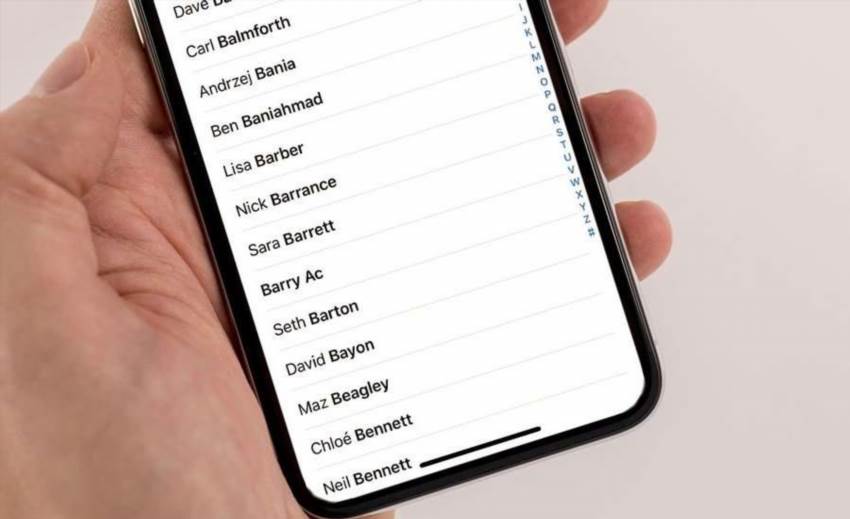
Після вибору місця збереження натисніть “Імпортувати контакти SIM”. Процес займе кілька секунд. Після завершення всі номери з’являться у вашому списку контактів. Щоб перевірити, чи все пройшло успішно, відкрийте додаток “Телефон” та перейдіть у вкладку “Контакти”. Якщо ви вибрали збереження в iCloud, переконайтеся, що синхронізація увімкнена – відкрийте “Налаштування”, торкніться свого імені у верхній частині екрана, виберіть iCloud та переконайтеся, що повзунок навпроти “Контакти” увімкнено.
Якщо у вас старіша версія iOS, процес може трохи відрізнятися. У такому випадку відкрийте додаток “Контакти”, торкніться “Групи” у верхньому лівому куті, виберіть “Усі контакти SIM” та натисніть “Вибрати все”. Потім торкніться “Експортувати” та виберіть місце для збереження.
Що робити, якщо контакти не імпортуються
Іноді процес перенесення контактів може не спрацювати з першого разу. Найчастіше це пов’язано з технічними проблемами або некоректними налаштуваннями. Розглянемо найпоширеніші проблеми та способи їх вирішення.
Якщо після спроби імпорту контакти не з’являються у списку, спочатку перевірте, чи правильно вставлена SIM-карта. Вийміть її та вставте знову, переконавшись, що вона щільно прилягає. Якщо телефон не бачить SIM-карту, спробуйте вставити її в інший пристрій, щоб перевірити, чи працює вона взагалі.
Інша поширена проблема – некоректне форматування контактів на SIM-карті. Деякі старі SIM-карти можуть зберігати дані у форматі, який не підтримується сучасними телефонами. У такому випадку спробуйте імпортувати контакти на старий телефон, а потім експортувати їх у файл vCard (.vcf) та перенести на новий пристрій через Bluetooth, електронну пошту або хмарний сервіс.
Якщо телефон бачить SIM-карту, але не може імпортувати контакти, спробуйте перезавантажити пристрій. Іноді це допомагає вирішити тимчасові програмні збої. Також переконайтеся, що на телефоні достатньо вільного місця для збереження контактів. Якщо пам’ять заповнена, видаліть непотрібні файли або програми.
Якщо ви користуєтеся Android, спробуйте скористатися сторонніми програмами для імпорту контактів. Наприклад, додаток “SIM Card Manager” дозволяє керувати контактами на SIM-карті та експортувати їх у різних форматах. Для iPhone сторонні програми не потрібні, оскільки вбудовані інструменти зазвичай справляються з завданням.
Цікавий факт: перші SIM-карти з’явилися у 1991 році і мали розмір кредитної картки. Сучасні nano-SIM у 300 разів менші за площею, але зберігають таку ж кількість даних.
Як створити резервну копію контактів
Перенесення контактів з SIM-карти – це лише перший крок. Щоб уникнути втрати даних у майбутньому, варто створити резервну копію. Сучасні телефони пропонують кілька способів збереження контактів, і найзручніший з них – синхронізація з хмарним сервісом.
Для Android найкращий варіант – синхронізація з обліковим записом Google. Відкрийте налаштування телефону, знайдіть “Акаунти” та виберіть свій обліковий запис Google. Переконайтеся, що повзунок навпроти “Контакти” увімкнено. Після цього всі контакти автоматично зберігатимуться в хмарі та будуть доступні на будь-якому пристрої, де ви увійдете в цей обліковий запис. Щоб перевірити, чи все працює, відкрийте contacts.google.com у браузері та увійдіть у свій обліковий запис. Ви побачите всі свої контакти.
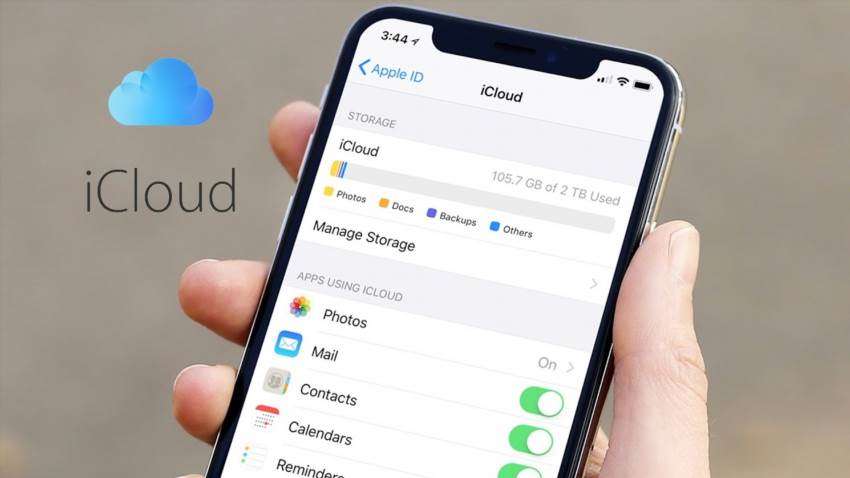
Для iPhone найкращий варіант – синхронізація з iCloud. Відкрийте “Налаштування”, торкніться свого імені у верхній частині екрана, виберіть iCloud та переконайтеся, що повзунок навпроти “Контакти” увімкнено. Після цього всі контакти автоматично зберігатимуться в хмарі. Щоб перевірити, чи все працює, відкрийте icloud.com/contacts у браузері та увійдіть у свій обліковий запис Apple. Ви побачите всі свої контакти.
Якщо ви не хочете користуватися хмарними сервісами, можна створити резервну копію у вигляді файлу. Для Android відкрийте додаток “Контакти”, торкніться трьох крапок у верхньому правому куті, виберіть “Налаштування” та далі “Експорт”. Виберіть місце для збереження файлу – внутрішня пам’ять або SD-карта. Система створить файл у форматі vCard (.vcf), який можна зберегти на комп’ютері або відправити електронною поштою.
Для iPhone процес схожий. Відкрийте додаток “Контакти”, торкніться “Групи” у верхньому лівому куті, виберіть “Усі контакти iCloud” та натисніть “Вибрати все”. Потім торкніться “Експортувати vCard”. Система створить файл, який можна зберегти на комп’ютері або відправити електронною поштою.
Як перенести контакти на новий телефон
Коли ви купуєте новий телефон, перенесення контактів стає пріоритетним завданням. Найпростіший спосіб – скористатися хмарною синхронізацією. Якщо ви раніше зберігали контакти в обліковому записі Google або iCloud, достатньо увійти в цей обліковий запис на новому пристрої, і всі дані автоматично завантажаться.
Для Android увійдіть у свій обліковий запис Google під час першого налаштування телефону. Якщо ви пропустили цей крок, відкрийте налаштування, знайдіть “Акаунти” та додайте свій обліковий запис Google. Переконайтеся, що синхронізація контактів увімкнена. Після цього всі контакти з’являться у вашому списку.
Для iPhone увійдіть у свій обліковий запис Apple ID під час першого налаштування пристрою. Якщо ви пропустили цей крок, відкрийте “Налаштування”, торкніться “Увійти в iPhone” та введіть дані свого облікового запису Apple. Переконайтеся, що синхронізація контактів увімкнена в налаштуваннях iCloud. Після цього всі контакти з’являться у вашому списку.
Якщо ви не користувалися хмарними сервісами, можна перенести контакти за допомогою файлу vCard. Для цього створіть резервну копію на старому телефоні, як описано вище, та збережіть файл на комп’ютері або в хмарі. Потім відкрийте цей файл на новому телефоні – контакти автоматично додадуться до вашого списку.
Для Android відкрийте файл vCard у файловому менеджері або електронній пошті. Система запропонує імпортувати контакти. Виберіть місце для збереження – телефон або обліковий запис Google. Для iPhone відкрийте файл vCard в електронній пошті або повідомленні. Система запропонує додати контакти до вашого списку.
Якщо ви змінюєте тип телефону – наприклад, з Android на iPhone або навпаки – процес трохи складніший. Apple пропонує спеціальну програму “Move to iOS” для перенесення даних з Android на iPhone. Встановіть її на старий телефон, підключіть обидва пристрої до однієї Wi-Fi мережі та дотримуйтесь інструкцій на екрані. Для перенесення з iPhone на Android можна скористатися обліковим записом Google – експортуйте контакти з iCloud у файл vCard та імпортуйте їх на Android.
Перенесення контактів з SIM-карти на телефон – це простий процес, який займає кілька хвилин. Головне – знати правильний алгоритм та дотримуватися інструкцій. Незалежно від того, яким телефоном ви користуєтеся, завжди є кілька способів зберегти важливі номери. Хмарні сервіси роблять цей процес ще простішим, дозволяючи синхронізувати дані між пристроями та створювати резервні копії. Тепер, коли ви знаєте всі нюанси, перенесення контактів не викличе у вас труднощів, навіть якщо ви робите це вперше.