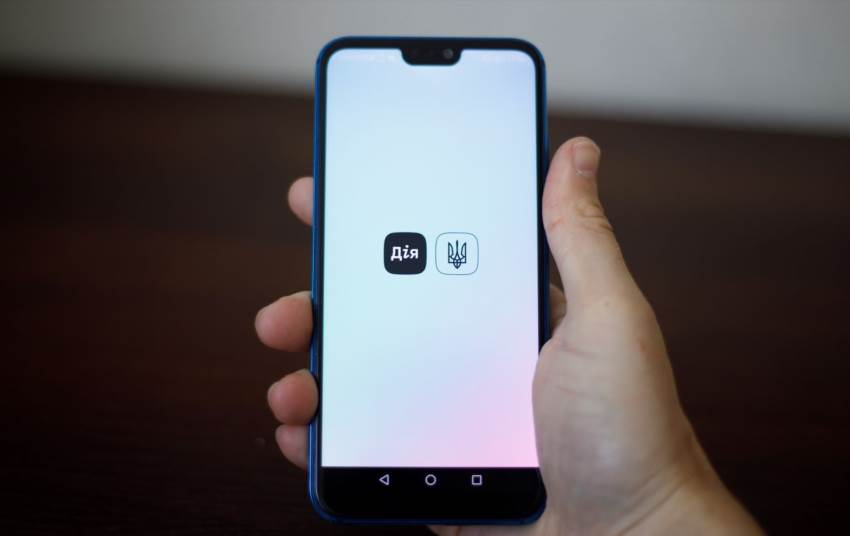
Отримати цифрові документи в смартфоні зараз простіше, ніж здається. Додаток «Дія» став основним інструментом для мільйонів українців, але якщо ви ще не встигли його додати на свій пристрій, цей посібник допоможе подолати шлях від початку до кінця без зайвих клопотів. Ми пройдемо кожен крок разом, звертаючи увагу на тонкощі для обох популярних операційних систем.
Що потрібно знати перед початком
Перед тим як відкривати магазин додатків, варто переконатися у кількох базових речах. Ваш смартфон має бути достатньо сучасним. Для Android це версія операційної системи 6.0 або вище, для iPhone – iOS 12 чи новіша. Ці вимоги пов’язані з технічною стороною роботи застосунку, його безпекою та стабільністю. Також переконайтеся, що на пристрої є вільне місце для завантаження – потрібно близько 150-200 МБ. Найважливіше – це наявність стабільного інтернет-з’єднання, краще через Wi-Fi, щоб завантаження пройшло швидко і без переривань. Зберіть поруч свої фізичні документи, зокрема паспорт та ІПН, вони можуть знадобитися для верифікації.
Знаходимо офіційний додаток у магазині
Тут починаються відмінності для власників різних пристроїв. Власникам телефонів на Android слід відкрити застосунок Google Play (Play Маркет). У рядку пошуку вгорі треба ввести «Дія» або повну назву «Дія. Держава у смартфоні». У результатах пошуку шукайте логотип у вигляді білої стрілки на синьому фоні. Обов’язково звертайте увагу на розробника – має бути вказано «Міністерство цифрової трансформації України». Це гарантія того, що ви завантажуєте офіційну, безпечну версію, а не підробку. Для користувачів iPhone процес аналогічний, але відбувається в магазині App Store. Алгоритм той самий: пошук за назвою, перевірка розробника та логотипу. Не поспішайте, подвійна перевірка назви захистить ваш пристрій.
Процес завантаження та встановлення
Після того як ви знайшли потрібний додаток, натискайте кнопку «Встановити» (для Android) або «Завантажити» (для iOS). Іконка завантаження зазвичай має форму хмари зі стрілкою. На цьому етапі система може запросити додаткові дозволи або ввести пароль від вашого акаунту Google чи Apple ID. Це стандартна процедура безпеки. Після підтвердження почнеться завантаження файлів, прогрес якого ви побачите на екрані. Після завершення завантаження програма встановиться автоматично. Кнопка «Встановити» зміниться на «Відкрити». Ви можете відкрити додаток одразу або знайти його значок на головному екрані чи в списку всіх програм. Значок виглядає однаково на обох платформах – біла стрілка вправо на інтенсивному синьому тлі.
Цікавий факт: на момент запуску в лютому 2020 року в «Дії» було доступно лише 2 послуги. За лічені роки їх кількість зросла до понад 100, а кількість активних користувачів сягає мільйонів щомісяця.
Перше відкриття та надання дозволів
Коли ви вперше запускаєте «Дію», програма попросить надати низку дозволів для коректної роботи. Це не каприз, а технічна необхідність. Вам послідовно будуть запропоновані такі дії:
- дозвіл на доступ до камери – він потрібен для сканування QR-кодів та ідентифікації за допомогою відео;
- дозвіл на відправку сповіщень – щоб ви отримували важливі повідомлення про нові документи або зміни в них;
- дозвіл на доступ до геолокації (не завжди обов’язково) – для використання деяких специфічних сервісів, прив’язаних до місцезнаходження;
- використання біометричних даних (відбитків пальців або розпізнавання обличчя) – для швидкого та безпечного входу.
Рекомендуємо надати всі запрошені дозволи, адже вони роблять використання застосунку повноцінним, зручним і безпечним. Якщо ви відмовитеся, деякі функції можуть бути обмежені або недоступні. Керувати дозволами потім можна в налаштуваннях телефону.
Реєстрація та вхід за допомогою BankID
Це найвідповідальніший етап. «Дія» не створює свій окремий пароль, а використовує систему BankID для ідентифікації. Після надання дозволів додаток запропонує вам увійти. Натисніть кнопку «Увійти». Далі система запропонує список банків, які підтримують BankID. Виберіть свій банк зі списку. Відкриється вікно вашого банківського застосунку для підтвердження логіну. Увійдіть туди за своїм звичайним паролем, PIN-кодом або за допомогою біометрії. Після підтвердження в банківському додатку ви автоматично повернетеся в «Дію» – і будете вже всередині системи. Цей механізм гарантує найвищий рівень захисту ваших даних, оскільки використовується вже налаштована та перевірена система безпеки вашого банку.
Що робити якщо виникли проблеми
Іноді процес може піти не за планом. Найпоширеніша проблема – BankID не працює. Переконайтеся, що ви обрали правильний банк і що в вашому банківському додатку активовано сервіс BankID. Інша часта причина – застаріла версія самого банківського застосунку. Зайдіть у Google Play або App Store та оновіть його. Якщо додаток «Дія» глючить або вискакує, спробуйте стандартні способи: перезавантажте свій смартфон, переконайтеся в наявності інтернету, перевстановіть додаток. Не забувайте, що для роботи потрібна українська SIM-карта, вставлена в пристрій. Якщо ніщо не допомагає, звертайтеся до офіційної підтримки через сайт «Дії» – фахівці дадуть кваліфіковану відповідь.
Після успішного входу перед вами відкриється світ цифрових документів. Ви зможете додати до додатка свій паспорт, посвідчення водія, студентський квиток та інші документи, перевірити податкові борги, отримати допомогу чи навіть зареєструвати ФОП. Весь цей функціонал стає доступним після кількох хвилин, витрачених на встановлення та налаштування. Головне – робіть все послідовно, не ігноруйте запити системи та переконуйтесь в надійності джерела завантаження. Так ви отримаєте потужний інструмент, який завжди буде під рукою і значно спростить взаємодію з державними та не тільки сервісами. З цифровим документом у телефоні ви відчуєте себе впевненіше в будь-якій ситуації, що вимагає підтвердження особи.