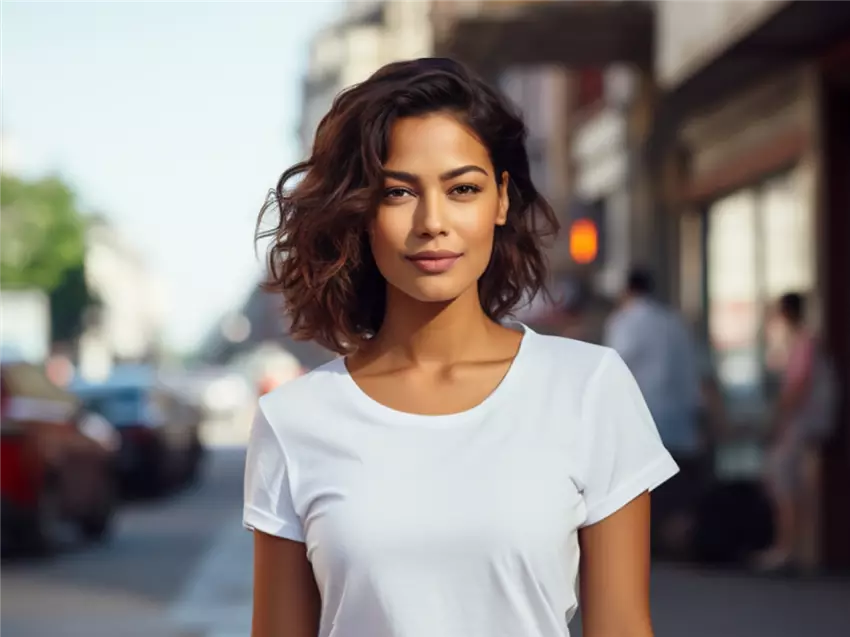
Круглі фотографії давно стали невід’ємною частиною сучасного дизайну. Їх використовують у профілях соцмереж, на сайтах, у презентаціях та навіть у друкованих матеріалах. Така форма додає зображенню м’якості, зосереджує увагу на центральному об’єкті та створює відчуття завершеності. На відміну від традиційних прямокутних кадрів, круглі фото виглядають більш динамічно й органічно вписуються в різні композиції. Однак не всі знають, як швидко й без втрати якості перетворити звичайне зображення на кругле.
Щоб зробити фото круглим, достатньо скористатися одним із доступних інструментів – від вбудованих функцій смартфона до професійних графічних редакторів. Найпростіший спосіб – використати онлайн-сервіси, які не вимагають установки додаткового програмного забезпечення. Для тих, хто працює з великою кількістю зображень, зручніше використовувати програми на кшталт Photoshop або GIMP, де можна налаштувати параметри обрізки та зберегти шаблон для подальшого використання. У мобільних додатках, як-от Canva чи PicsArt, процес займає лічені секунди, а результат можна одразу опублікувати в соцмережах.
Важливо враховувати, що при обрізанні зображення в круг частина пікселів буде втрачена. Тому перед початком роботи варто переконатися, що основний об’єкт розташований у центрі кадру. Якщо фото має горизонтальну або вертикальну орієнтацію, доведеться підібрати оптимальний масштаб, щоб не втратити важливі деталі. У деяких випадках можна додатково відкоригувати експозицію або кольоровий баланс, щоб кінцевий результат виглядав природніше.
Які інструменти підійдуть для обрізання фото
Вибір інструменту залежить від кількох факторів: наявності технічних навичок, типу пристрою та кінцевої мети. Для разових завдань достатньо скористатися онлайн-сервісами, які працюють прямо в браузері. Вони не вимагають реєстрації та дозволяють обробити зображення за кілька кліків. Серед найпопулярніших – Photopea, Canva, Fotor та Lunapic. Кожен із них має свої особливості: деякі пропонують додаткові ефекти, інші дозволяють налаштувати прозорість фону або додати рамку.
Для тих, хто часто працює з графікою, зручніше використовувати десктопні програми. Photoshop залишається лідером у цій галузі завдяки широкому функціоналу та можливості створювати складні композиції. GIMP – безкоштовна альтернатива, яка не поступається за основними функціями. У цих програмах можна не лише обрізати фото, а й застосувати маски, налаштувати шари та зберегти результат у різних форматах. Мобільні додатки, як-от Snapseed або VSCO, підійдуть для швидкої обробки на ходу. Вони мають інтуїтивно зрозумілий інтерфейс і дозволяють одразу ділитися результатом у соцмережах.
Окремо варто згадати вбудовані інструменти операційних систем. Наприклад, у Windows можна скористатися програмою “Фотографії”, де є функція обрізання за формою. На MacOS подібний функціонал доступний у Preview. Ці інструменти не такі потужні, як професійні редактори, але для базових завдань їх цілком достатньо. Головне – пам’ятати, що після обрізання зображення втрачає частину інформації, тому варто зберегти оригінал на випадок, якщо знадобиться внести зміни.
Якщо потрібно обробити велику кількість фото, варто звернути увагу на автоматизовані рішення. Наприклад, у Photoshop можна створити екшен, який застосує однакові налаштування до всіх зображень у папці. Це значно економить час, особливо якщо йдеться про сотні файлів. Онлайн-сервіси також пропонують пакетну обробку, але зазвичай з обмеженнями щодо кількості файлів або розміру зображень.
Покрокова інструкція для онлайн-сервісів
Онлайн-сервіси – найшвидший спосіб зробити фото круглим без установки додаткових програм. Більшість із них працюють за схожим принципом: завантаження зображення, вибір форми обрізання, налаштування параметрів та збереження результату. Розглянемо процес на прикладі кількох популярних платформ.
Photopea – безкоштовний аналог Photoshop, який працює прямо в браузері. Щоб обрізати фото в круг, потрібно:
- відкрити сайт Photopea та завантажити зображення;
- вибрати інструмент “Elliptical Marquee Tool” (знаходиться в панелі інструментів);
- утримуючи клавішу Shift, намалювати коло потрібного розміру;
- перейти в меню “Select” та вибрати “Inverse”;
- натиснути клавішу Delete, щоб видалити зайві частини;
- зберегти результат у форматі PNG, щоб фон залишився прозорим.
Canva – ще один зручний сервіс, який підійде навіть новачкам. Тут процес ще простіший:
- створити новий проект та завантажити фото;
- вибрати елемент “Frame” та знайти круглу рамку;
- перетягнути фото всередину рамки;
- налаштувати розмір та положення зображення;
- завантажити результат у потрібному форматі.
Fotor пропонує схожий функціонал, але з додатковими можливостями редагування. Після завантаження фото потрібно вибрати інструмент “Crop” та вказати форму “Circle”. Далі можна налаштувати розмір кола, додати рамку або змінити фон. Сервіс також дозволяє застосувати фільтри та ефекти, щоб покращити зовнішній вигляд зображення.
Важливо пам’ятати, що онлайн-сервіси мають обмеження щодо розміру файлів та кількості безкоштовних операцій. Деякі платформи додають водяні знаки на зображення, якщо користувач не зареєстрований. Також варто звернути увагу на формат збереження: PNG підійде для зображень з прозорим фоном, а JPEG – для фото з білим або кольоровим тлом.
Цікавий факт: перші круглі фотографії з’явилися ще в XIX столітті завдяки дагеротипії – ранньому методу фотографування. Тоді зображення наносили на металеві пластини круглої форми, що й визначило їхній вигляд.
Як обрізати фото в Photoshop та GIMP
Photoshop – найпотужніший інструмент для роботи з графікою, і обрізання фото в круг тут не становить труднощів. Процес складається з кількох етапів, кожен із яких можна налаштувати під конкретні потреби. Спочатку потрібно відкрити зображення в програмі та переконатися, що воно має достатню роздільну здатність. Якщо фото занадто маленьке, після обрізання воно може втратити чіткість.
Для створення круглого зображення в Photoshop потрібно:
- Вибрати інструмент “Elliptical Marquee Tool” (знаходиться в панелі інструментів під прямокутним виділенням).
- Утримуючи клавішу Shift, намалювати коло потрібного розміру на зображенні. Shift допомагає зберегти пропорції, щоб коло не перетворилося на овал.
- Перейти в меню “Select” та вибрати “Inverse”. Це виділить усе, крім намальованого кола.
- Натиснути клавішу Delete, щоб видалити зайві частини зображення. Якщо потрібно зберегти прозорий фон, варто переконатися, що шар не має фону.
- Зняти виділення, натиснувши Ctrl+D (Cmd+D на Mac).
- Зберегти результат у форматі PNG, якщо потрібен прозорий фон, або JPEG, якщо фон має бути білим чи кольоровим.
GIMP – безкоштовна альтернатива Photoshop, яка має схожий функціонал. Процес обрізання тут майже ідентичний:
- Відкрити зображення в GIMP та вибрати інструмент “Ellipse Select Tool”.
- Намалювати коло на зображенні, утримуючи клавішу Shift.
- Перейти в меню “Select” та вибрати “Invert”.
- Натиснути клавішу Delete, щоб видалити зайві частини.
- Зняти виділення через меню “Select” – “None”.
- Зберегти файл у потрібному форматі.
Обидві програми дозволяють додатково налаштувати зображення після обрізання. Наприклад, можна застосувати маски, щоб плавно перейти від кола до фону, або додати тінь, щоб зображення виглядало об’ємніше. У Photoshop також є можливість створити екшен, який автоматично обрізатиме фото за заданими параметрами. Це особливо зручно, якщо потрібно обробити велику кількість зображень.
Важливо враховувати, що після обрізання зображення втрачає частину пікселів, тому варто зберегти оригінал. Якщо потрібно змінити розмір кола або положення фото всередині нього, простіше буде почати спочатку, ніж намагатися відновити втрачені ділянки.
Мобільні додатки для швидкої обробки
Мобільні додатки – ідеальне рішення для тих, хто хоче швидко обробити фото на ходу. Більшість із них мають інтуїтивно зрозумілий інтерфейс і дозволяють отримати результат за кілька кліків. Серед найпопулярніших – Canva, PicsArt, Snapseed та VSCO. Кожен із них має свої особливості, але загальний принцип роботи схожий.
Canva – універсальний інструмент, який підійде як для новачків, так і для професіоналів. Щоб зробити фото круглим, достатньо:
- відкрити додаток та створити новий проект;
- вибрати шаблон або створити порожній проект;
- завантажити фото з галереї;
- вибрати елемент “Frame” та знайти круглу рамку;
- перетягнути фото всередину рамки;
- налаштувати розмір та положення зображення;
- зберегти або поділитися результатом.
PicsArt пропонує більше можливостей для творчості. Тут можна не лише обрізати фото, а й додати ефекти, наклейки та текст. Процес обрізання схожий на Canva, але з додатковими налаштуваннями. Наприклад, можна змінити прозорість фону або додати рамку. Додаток також дозволяє зберегти результат у високій якості та одразу опублікувати його в соцмережах.
Snapseed – потужний редактор від Google, який підійде для тих, хто хоче отримати професійний результат. Тут є інструмент “Crop”, де можна вибрати форму “Circle”. Після обрізання можна додатково налаштувати експозицію, контраст та кольоровий баланс. Додаток також дозволяє зберегти налаштування як пресет, щоб застосовувати їх до інших зображень.
VSCO – додаток, який більше орієнтований на фотографів. Тут є велика кількість фільтрів та інструментів для корекції зображень. Щоб обрізати фото в круг, потрібно вибрати інструмент “Crop” та вказати форму “1:1 Circle”. Після цього можна застосувати фільтри та зберегти результат. Додаток також дозволяє ділитися фото в соцмережах або зберігати їх у приватній колекції.
Мобільні додатки мають свої обмеження. Наприклад, не всі з них підтримують прозорий фон, а деякі додають водяні знаки на зображення. Також варто враховувати, що на маленькому екрані складніше точно налаштувати розмір кола та положення фото. Однак для швидкої обробки на ходу вони підходять ідеально.
Як зберегти результат без втрати якості
Після обрізання фото важливо правильно зберегти результат, щоб уникнути втрати якості. Вибір формату та налаштувань залежить від того, як планується використовувати зображення. Наприклад, для веб-сайтів та соцмереж підійде формат JPEG або PNG, а для друку – TIFF або PSD.
У цій таблиці порівнюються основні формати для збереження круглих фото:
| Формат | Переваги | Недоліки | Коли використовувати |
|---|---|---|---|
| PNG | Підтримує прозорий фон Висока якість зображення Без втрат при стисненні | Великий розмір файлу Не підтримується деякими старими програмами | Для веб-дизайну Для логотипів Для зображень з прозорим фоном |
| JPEG | Малий розмір файлу Широка підтримка Можливість налаштувати якість | Втрати при стисненні Не підтримує прозорий фон | Для соцмереж Для веб-сайтів Для фотографій з кольоровим фоном |
| GIF | Підтримує анімацію Підтримує прозорий фон Малий розмір файлу | Обмежена палітра кольорів Низька якість зображення | Для анімованих зображень Для простих графіків Для соцмереж |
| TIFF | Висока якість зображення Без втрат при стисненні Підтримка шарів | Великий розмір файлу Не підтримується браузерами | Для друку Для професійної обробки Для архівування |
Якщо потрібно зберегти зображення з прозорим фоном, найкраще вибрати формат PNG. Він підтримує альфа-канал, який дозволяє зберегти прозорість. При збереженні варто звернути увагу на налаштування якості: чим вище якість, тим більший розмір файлу. Для веб-сайтів оптимальне значення – 80-90%, щоб збалансувати якість і розмір.
Формат JPEG підійде для зображень з кольоровим фоном або фотографій. Він не підтримує прозорість, але дозволяє значно зменшити розмір файлу. При збереженні в цьому форматі варто вибрати оптимальну якість, щоб уникнути артефактів стиснення. Для соцмереж достатньо 70-80%, а для друку – 90-100%.
Якщо планується подальша обробка зображення, варто зберегти його у форматі PSD (для Photoshop) або XCF (для GIMP). Ці формати підтримують шари та дозволяють вносити зміни без втрати якості. Однак вони займають багато місця на диску і не підтримуються більшістю веб-браузерів.
Важливо пам’ятати, що при збереженні зображення в круглому форматі частина пікселів втрачається. Тому варто зберегти оригінал на випадок, якщо знадобиться внести зміни. Також варто враховувати, що деякі програми та сервіси можуть неправильно відображати прозорий фон, тому перед публікацією варто перевірити результат у кількох додатках.
Поширені помилки та як їх уникнути
При обрізанні фото в круг легко припуститися помилок, які можуть зіпсувати кінцевий результат. Найчастіша проблема – неправильне розташування об’єкта в кадрі. Якщо основний елемент зображення знаходиться не в центрі, після обрізання він може бути частково або повністю втрачений. Щоб уникнути цього, варто перед початком роботи переконатися, що об’єкт розташований симетрично відносно центру. У деяких програмах можна включити сітку, яка допоможе вирівняти зображення.
Інша поширена помилка – вибір неправильного розміру кола. Якщо коло занадто маленьке, важливі деталі можуть опинитися за його межами. Якщо занадто велике – зображення втратить свою виразність. Щоб підібрати оптимальний розмір, варто експериментувати з масштабом і перевіряти результат перед збереженням. У Photoshop та GIMP можна використовувати інструмент “Transform”, щоб змінити розмір кола після його створення.
Неправильний вибір формату збереження також може призвести до проблем. Наприклад, якщо зберегти зображення з прозорим фоном у форматі JPEG, фон стане білим або чорним. Щоб уникнути цього, варто використовувати формат PNG для зображень з прозорістю. Також варто звернути увагу на налаштування якості: занадто сильне стиснення може призвести до появи артефактів, а занадто висока якість – до великого розміру файлу.
Ще одна помилка – ігнорування роздільної здатності зображення. Якщо фото має низьку роздільну здатність, після обрізання воно може виглядати розмитим або пікселізованим. Щоб уникнути цього, варто переконатися, що оригінальне зображення має достатню кількість пікселів. Для веб-сайтів достатньо 72-96 dpi, а для друку – 300 dpi і вище.
Деякі користувачі забувають зберегти оригінал зображення перед обрізанням. Це може стати проблемою, якщо знадобиться внести зміни або повернутися до початкового варіанту. Щоб уникнути цього, варто завжди зберігати копію оригіналу в окремій папці. У Photoshop можна використовувати функцію “Save As”, щоб створити новий файл, не перезаписуючи оригінал.
Нарешті, варто звернути увагу на колірний профіль зображення. Якщо фото призначене для друку, варто використовувати профіль CMYK, а для веб-сайтів – RGB. Неправильний колірний профіль може призвести до спотворення кольорів після публікації. У більшості графічних редакторів можна змінити колірний профіль у налаштуваннях зображення.
Щоб уникнути цих помилок, варто дотримуватися кількох простих правил:
- завжди зберігайте оригінал зображення;
- перевіряйте розташування об’єкта в кадрі перед обрізанням;
- експериментуйте з розміром кола та масштабом;
- вибирайте правильний формат збереження;
- звертайте увагу на роздільну здатність та колірний профіль.
Дотримуючись цих рекомендацій, можна уникнути більшості поширених помилок і отримати якісний результат.
Створення круглих фото – процес, який не вимагає глибоких технічних знань, але потребує уваги до деталей. Вибір інструменту залежить від конкретних завдань: для разових операцій підійдуть онлайн-сервіси, для регулярної роботи – десктопні програми, а для обробки на ходу – мобільні додатки. Незалежно від обраного методу, важливо пам’ятати про збереження оригіналу та правильний вибір формату для кінцевого результату. Дотримуючись покрокових інструкцій та уникаючи поширених помилок, можна легко перетворити будь-яке зображення на стильне кругле фото, яке ідеально впишеться в дизайн сайту, профілю соцмережі чи презентації. Головне – експериментувати з різними налаштуваннями та знаходити оптимальний варіант для кожного конкретного випадку.